
Manuel d’utilisation
Tout ce qu’il faut pour adapter vos recettes, planifier vos fournées et minuter chaque cuisson, avec vos recettes synchronisées en toute confidentialité via iCloud.
Télécharger sur l’App Store1Pour commencer
Une courte présentation
À la première ouverture de MicroBakery 2, une présentation illustrée vous montre les gestes principaux. Revoyez-la à tout moment dans Paramètres › Revoir la présentation.
Vous utilisiez MicroBakery 1 ?
Rien à faire. Au premier lancement, vos recettes, favoris, recettes masquées et fournées enregistrées sont transférés automatiquement, et Premium reste actif. Si vous aviez un compte cloud MicroBakery 1, ses recettes peuvent aussi être importées (section 11).
2L’écran principal
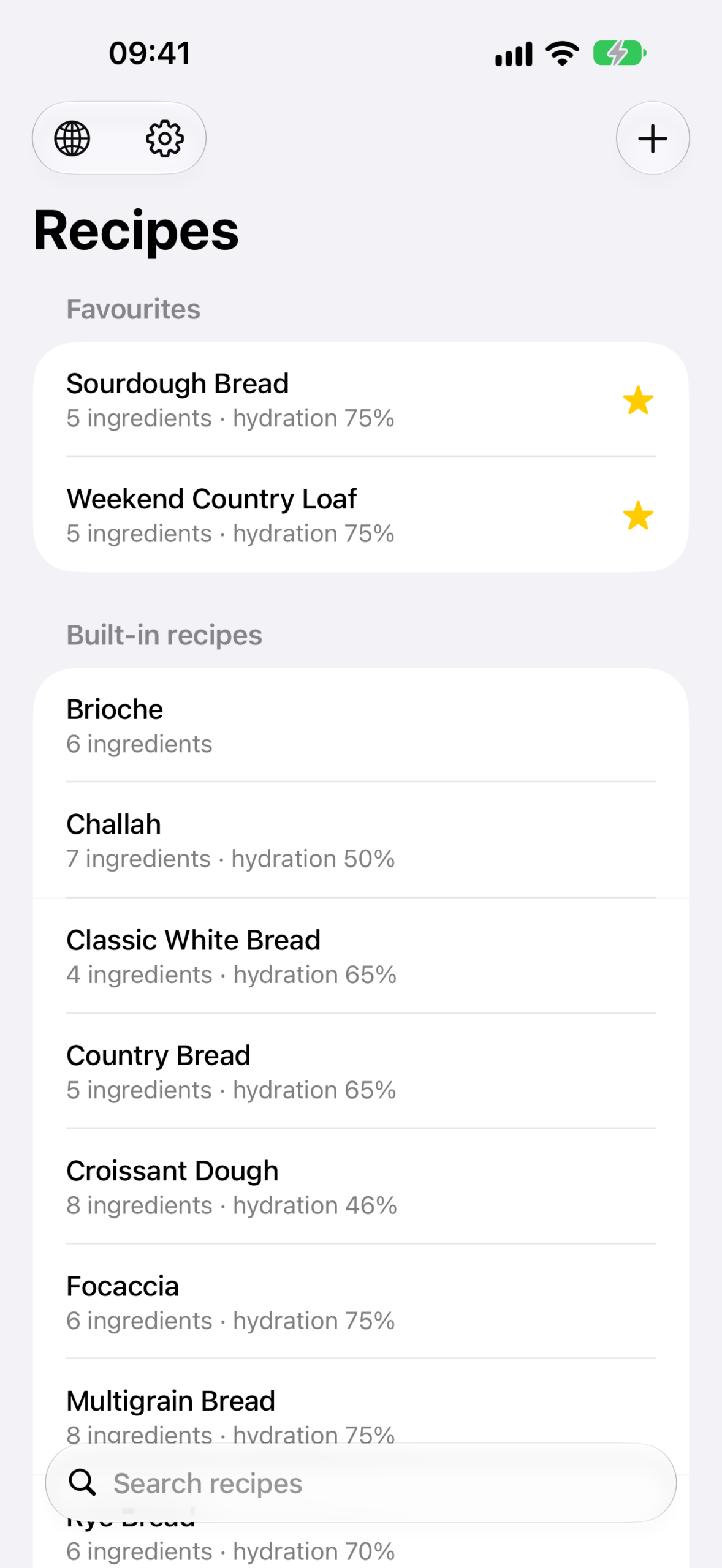
L’écran principal est la liste des recettes, en trois groupes :
- Favoris ⭐ : les recettes que vous utilisez le plus, toujours en haut.
- Mes recettes : les recettes que vous avez créées (Premium).
- Recettes incluses : onze pains classiques, du pain au levain au pain de campagne, en passant par la brioche, la challah et la focaccia.
Chaque recette affiche son nombre d’ingrédients et son hydratation.
En haut
- 🌐 Langue : choisissez la langue de l’app.
- ⚙︎ Paramètres.
- + Nouvelle recette (Premium ; un cadenas 🔒 s’affiche sinon).
En bas, Rechercher des recettes trouve une recette par son nom, dans la langue de l’app.
3Gérer les recettes
- Ouvrir une recette : touchez-la.
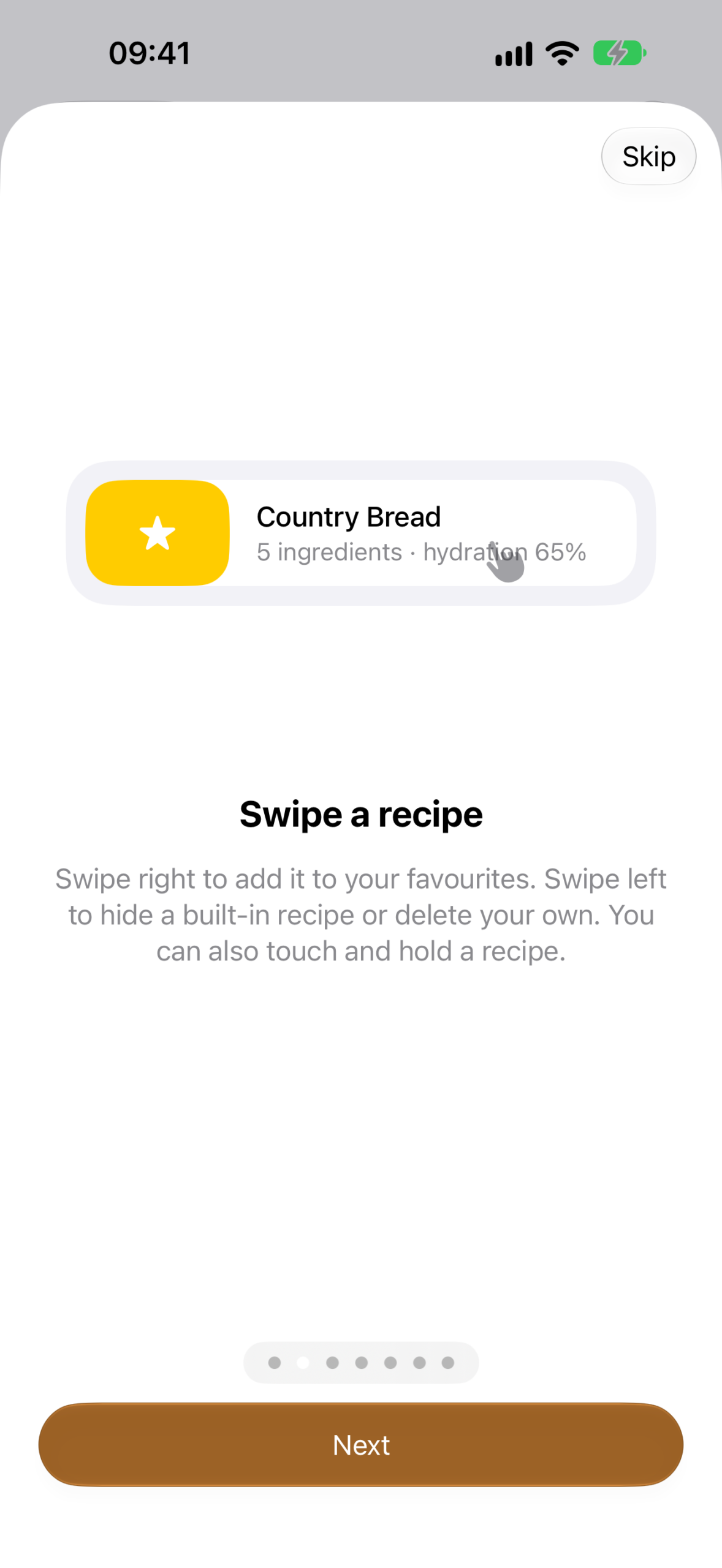
- Ajouter aux favoris : balayez la recette vers la droite ⭐. Recommencez pour la retirer.
- Masquer une recette incluse : balayez vers la gauche › Masquer. Faites-la réapparaître dans Paramètres › Afficher les recettes incluses masquées.
- Supprimer une de vos recettes : balayez vers la gauche › Supprimer, puis confirmez. Elle est supprimée de tous vos appareils.
- Vous n’aimez pas balayer ? Appuyez longuement sur une recette pour les mêmes actions.
Dans une recette, le menu ⋯ (en haut à droite) propose Modifier la recette et Dupliquer (Premium), Réinitialiser le lot, et Masquer cette recette / Supprimer la recette.
Créer et modifier des recettes (Premium)
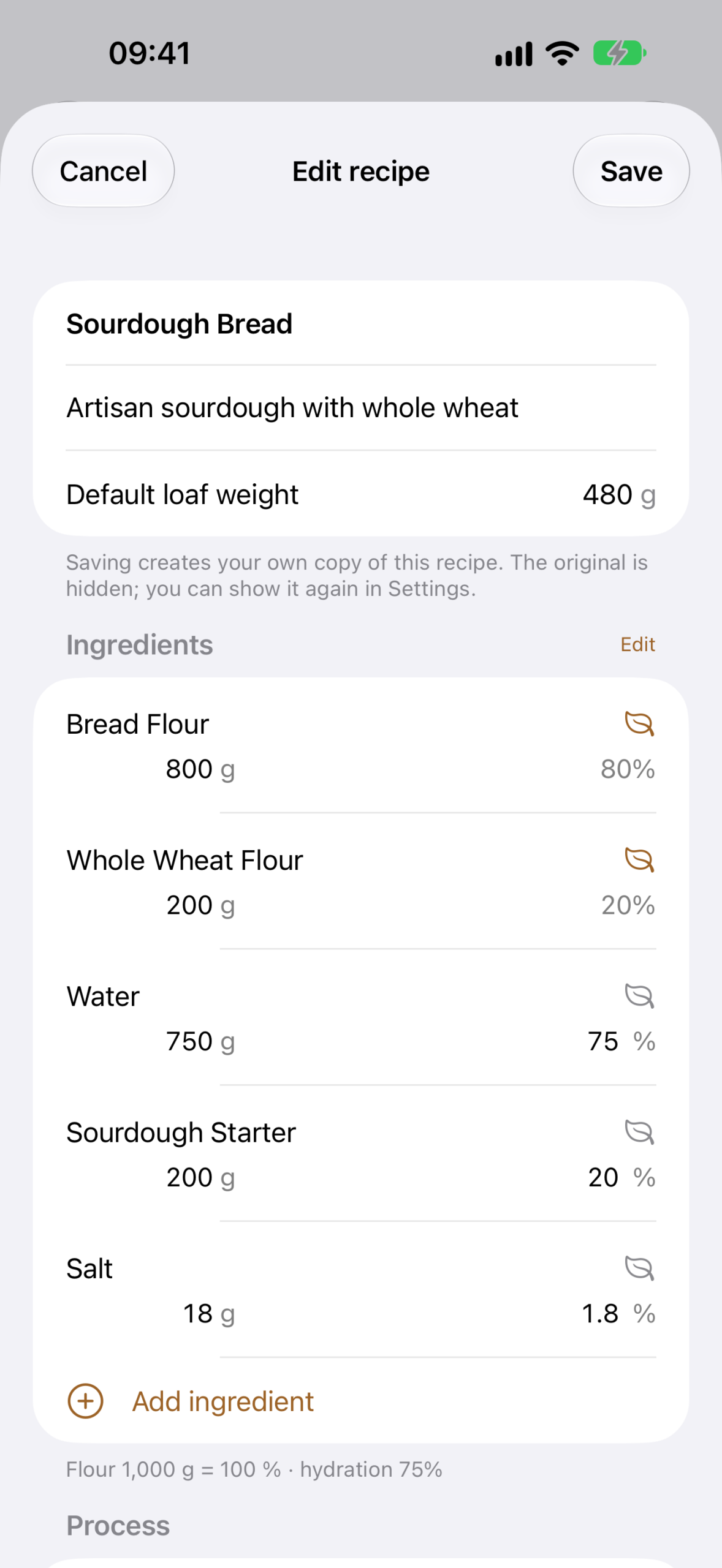
Touchez + dans la liste, ou Modifier la recette dans le menu ⋯.
- Donnez à la recette un nom, une description et un poids de pâton par défaut.
- Pour chaque ingrédient, saisissez le poids ou le pourcentage : l’autre valeur est calculée pour vous.
- Cochez l’icône farine sur chaque farine : toutes les farines ensemble font 100 % (deux farines de 500 g = 1 000 g = 100 %).
- La dernière ligne indique le total de farine et l’hydratation.
Dupliquer crée une copie nommée « … (copie) » que vous pouvez modifier librement.
4Calculer une fournée
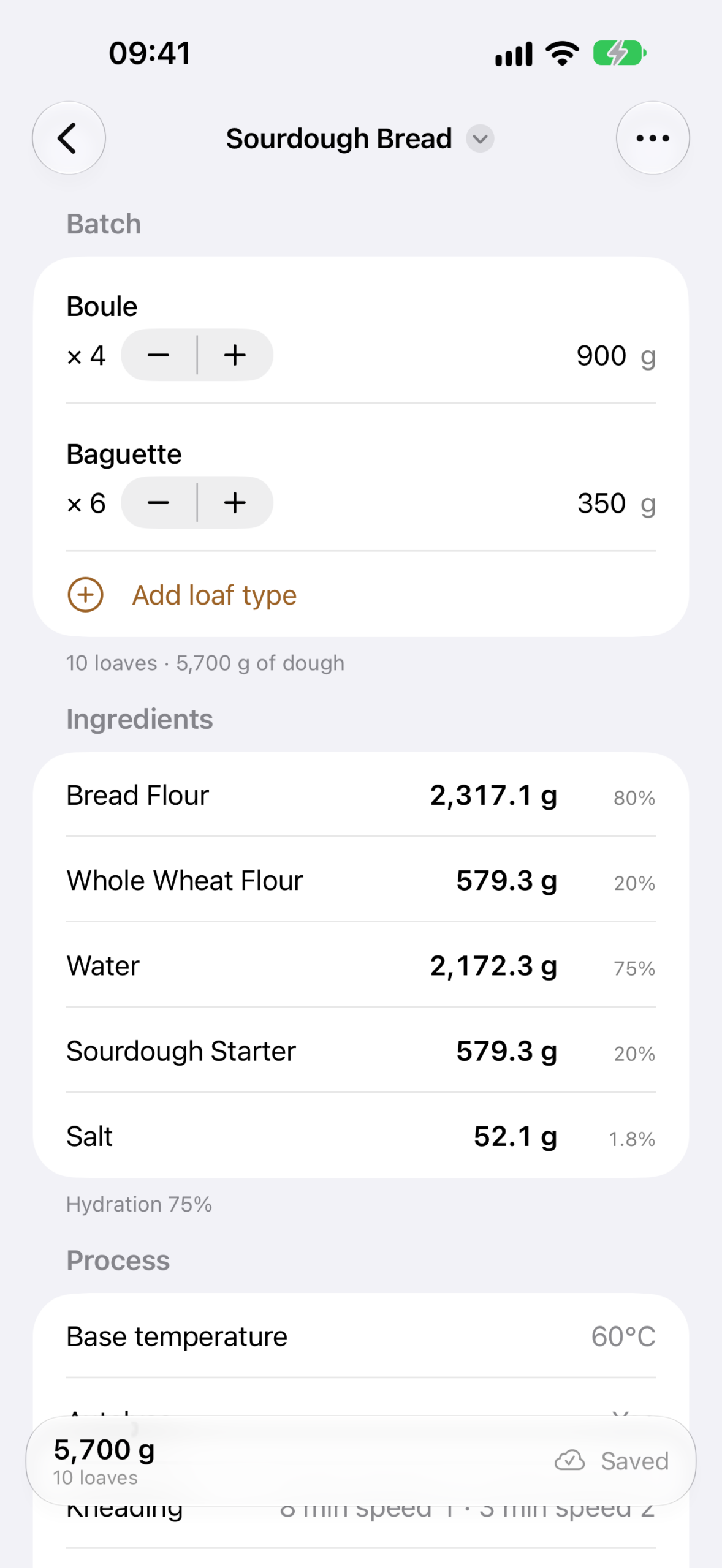
Ouvrez une recette. La section Lot, en haut, liste vos types de pain :
- Changez le nombre de pâtons avec – / +.
- Saisissez le poids d’un pâton (en grammes).
- Ajouter un type de pain permet de mélanger les tailles dans une même fournée, par exemple 4 boules de 900 g + 6 baguettes de 350 g. Balayez un type de pain vers la gauche pour le retirer.
La section Ingrédients affiche aussitôt le poids exact de chaque ingrédient pour toute la fournée, avec son pourcentage du boulanger (farine = 100 %), et l’hydratation en dessous. La barre en bas indique le poids total de pâte et le nombre de pâtons.
Réinitialiser le lot (menu ⋯) revient à la fournée par défaut de la recette.
5Processus de panification et minuteurs
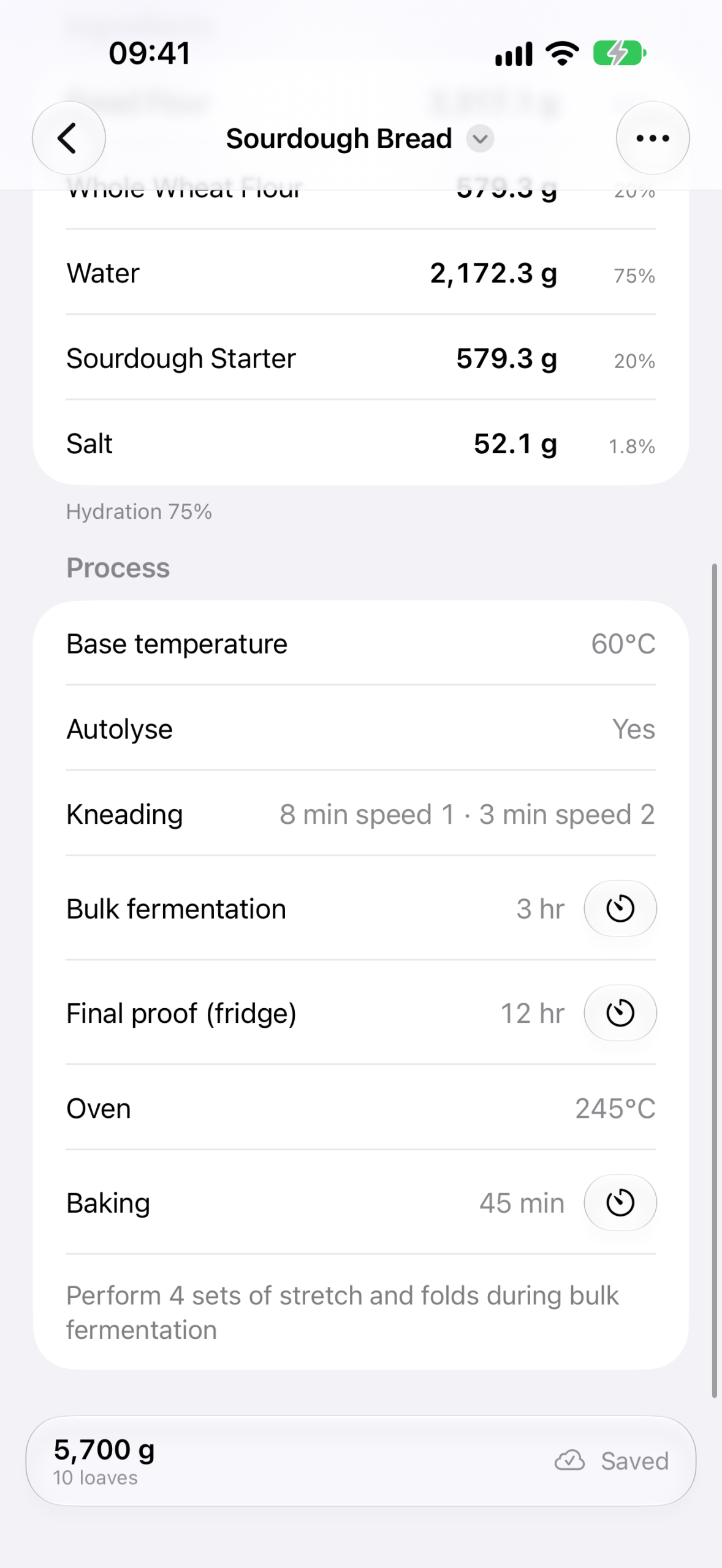
Sous les ingrédients, la section Processus liste les étapes : température de base, autolyse, pétrissage, pointage, apprêt, température du four, temps de cuisson, et les notes du boulanger.
Des minuteurs qui sonnent vraiment ⏰
Les étapes avec une durée ont un bouton minuteur ⏱. Touchez-le pour lancer un minuteur pour cette étape.
- La première fois, iOS demande si MicroBakery peut utiliser les alarmes : touchez Autoriser.
- Le minuteur sonne comme une alarme, même en mode silencieux, avec un mode de concentration activé ou app fermée.
- Le décompte s’affiche sur l’écran verrouillé, dans la Dynamic Island (sur les iPhone qui en ont une) et en mode En veille.
- Quand il sonne : Arrêter, ou Répéter pour sonner à nouveau quelques minutes plus tard. Choisissez la durée dans Paramètres › Minuteurs.
- Dans l’app, les minuteurs en cours s’affichent en bas à droite ; touchez ✕ pour en annuler un.
6Changer rapidement de recette
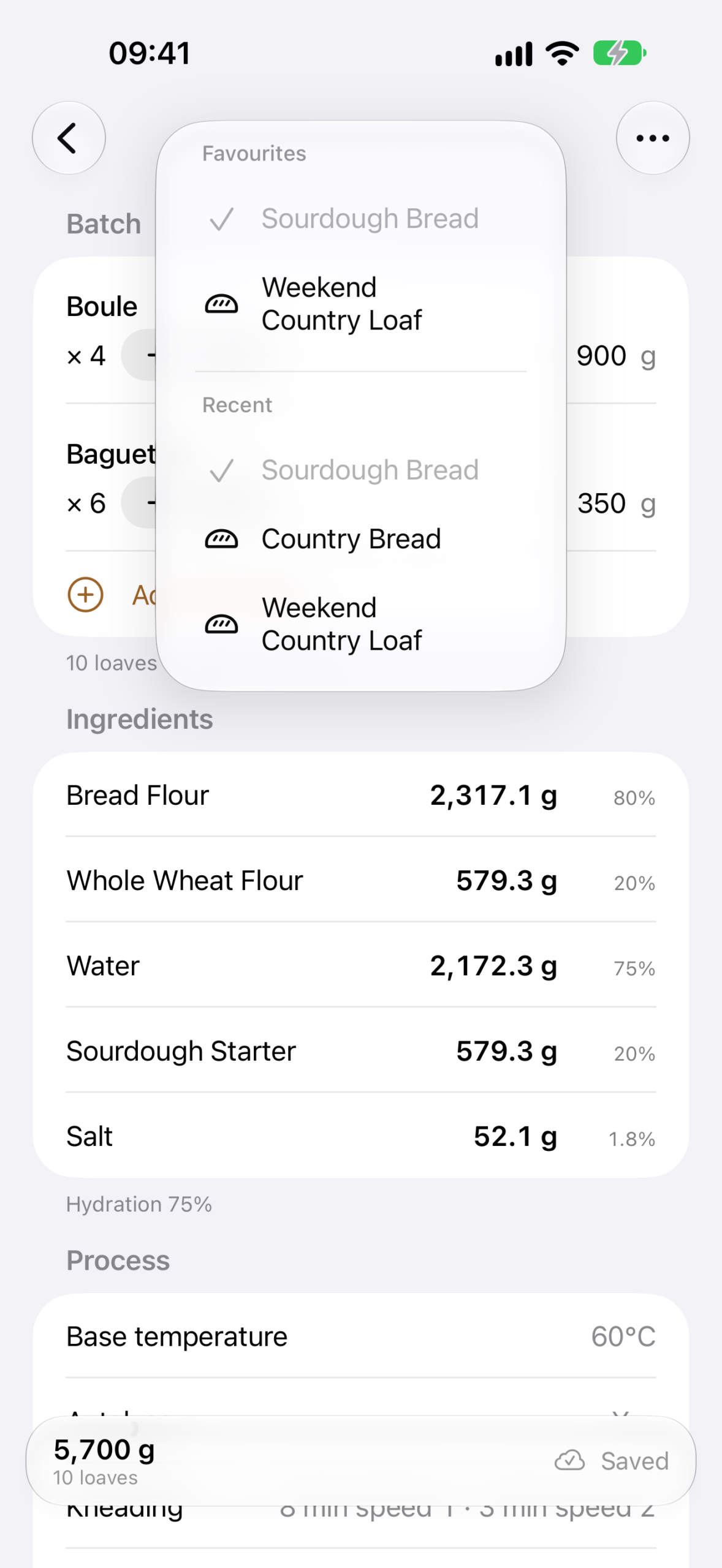
Dans une recette, touchez son nom en haut (à côté de ⌄) : un menu affiche vos favoris et vos recettes récentes. Choisissez-en une pour y aller directement, sans revenir à la liste.
7Synchronisation iCloud
- La synchronisation est gratuite et automatique. Elle utilise le compte Apple connecté sur l’appareil, avec iCloud activé (Réglages de l’iPhone › [votre nom] › iCloud).
- Ce qui est synchronisé : vos recettes, favoris, recettes masquées et fournées.
- Paramètres › iCloud indique l’état (Activé, Désactivé : non connecté à iCloud…) et l’heure de la dernière mise à jour.
- Les modifications arrivent sur vos autres appareils en général en quelques secondes à quelques minutes.
8Langue
MicroBakery parle English, Français, Español, Italiano et Deutsch. Par défaut, l’app suit la langue de votre iPhone ; pour en choisir une autre, touchez 🌐 (ou Paramètres › Langue).
L’interface, les recettes incluses, les ingrédients, les étapes, les minuteurs et les alarmes sont traduits. Les noms que vous saisissez vous-même (vos recettes, ingrédients, types de pain) restent exactement tels que vous les avez écrits.
10Paramètres ⚙︎
| Réglage | Rôle |
|---|---|
| Langue | Langue de l’app (ou Langue de l’iPhone) |
| iCloud | État de la synchronisation et dernière mise à jour |
| Premium | Débloquer Premium, Restaurer les achats |
| Recettes | Afficher les recettes incluses masquées |
| Minuteurs | Durée de répétition (1, 2, 5, 10 ou 15 min) |
| Compte MicroBakery 1 | Importer, se déconnecter ou supprimer un ancien compte (section 11) |
| Supprimer toutes mes données | Supprime vos recettes, favoris, recettes masquées et fournées sur tous vos appareils (les recettes incluses restent) |
| À propos | Version de l’app, Revoir la présentation |
11Compte MicroBakery 1 et suppression de vos données
MicroBakery 2 n’a plus besoin de compte. La section Compte MicroBakery 1 des Paramètres ne sert qu’à ceux qui utilisaient un compte cloud dans MicroBakery 1 :
- Importer depuis un compte MicroBakery 1 : connectez-vous avec votre ancienne adresse e-mail et votre mot de passe pour récupérer les recettes enregistrées dans ce compte.
- Toujours connecté ? Une fois ses recettes importées (les Paramètres en indiquent la date), le compte n’est plus nécessaire. Un rappel s’affiche en haut de la liste des recettes ; Plus tard le masque pendant 30 jours.
- Supprimer mon compte MicroBakery 1 : supprime définitivement l’ancien compte et son ancienne copie cloud. Vos recettes dans MicroBakery 2 restent. Pour votre sécurité, votre mot de passe peut vous être redemandé. Ne le faites que si MicroBakery 1 n’est plus utilisé sur un autre appareil.
- Se déconnecter et garder le compte : déconnecte l’ancien compte sans rien supprimer.
12Dépannage
Mes recettes n’apparaissent pas sur mon autre appareil
Vérifiez que les deux appareils utilisent le même compte Apple et que Paramètres › iCloud indique Activé. Ouvrez l’app sur les deux appareils, connectés à Internet, et patientez une minute.
Une recette incluse a disparu
Elle a sans doute été masquée : Paramètres › Afficher les recettes incluses masquées.
Le minuteur ne sonne pas
Vérifiez que les alarmes sont autorisées pour MicroBakery dans les Réglages de l’iPhone › MicroBakery. Si vous les avez refusées, les minuteurs utilisent des notifications, qui peuvent être silencieuses en mode silencieux.
Premium n’est pas actif sur un appareil
Vérifiez que vous êtes connecté avec le compte Apple utilisé pour l’achat, puis Paramètres › Restaurer les achats. Premium se met aussi à jour quand vous revenez dans l’app.
Quantités incorrectes ?
Vérifiez les poids des pâtons dans le lot et, dans l’éditeur, que chaque farine a bien son icône farine cochée (toutes les farines = 100 %).
Une partie de l’app est dans la mauvaise langue
Choisissez la langue avec 🌐. Les noms de vos propres recettes et ingrédients ne sont jamais traduits.